

10 MCP เซิร์ฟเวอร์ที่น่าลองปี 2026 (พร้อมวิธีต่อกับ Claude / Cursor)
MCP (Model Context Protocol) คือมาตรฐานที่ให้ AI ต่อเข้ากับเครื่องมือและข้อมูลจริง — ไฟล์ เว็บ ฐานข้อมูล โค้ด บทความนี้รวม MCP ทางการที่ควรลอง พร้อมวิธีติดตั้งทีละขั้นแบบคนไทยอ่านเข้าใจ
MCP คืออะไรแบบสั้นๆ
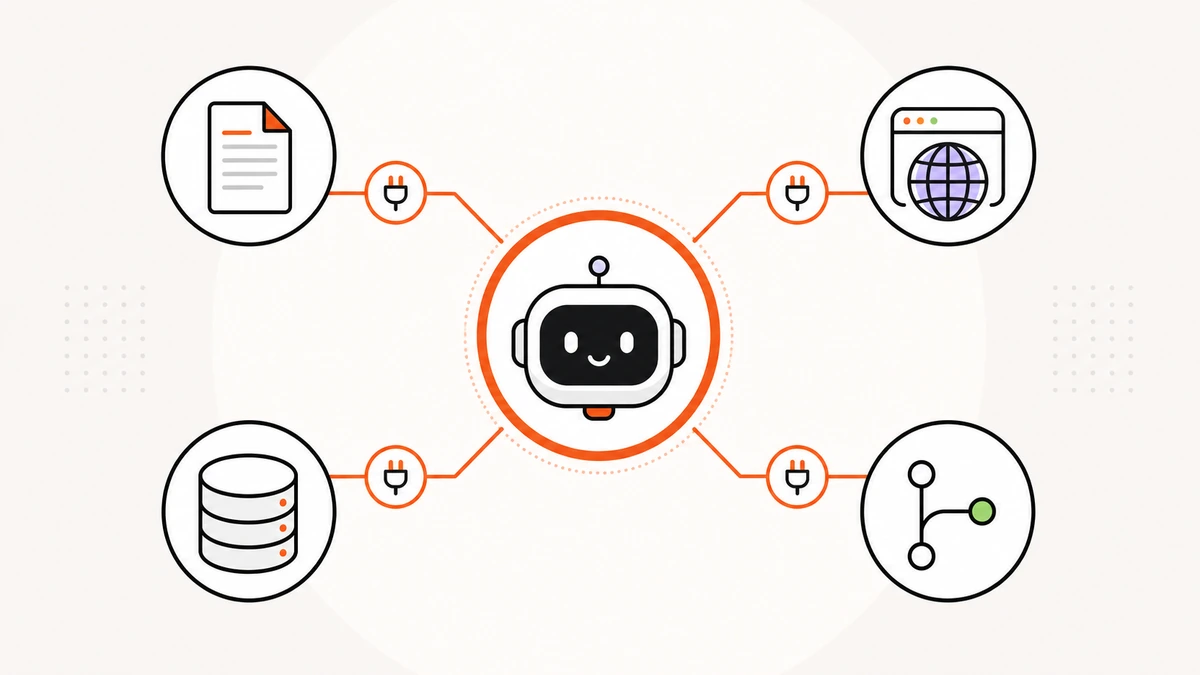
MCP (Model Context Protocol) คือ “ปลั๊กมาตรฐาน” ที่ให้ AI อย่าง Claude หรือ Cursor ต่อเข้ากับเครื่องมือและข้อมูลภายนอกได้ — เช่น อ่าน/เขียนไฟล์ในเครื่อง ค้นเว็บ ต่อฐานข้อมูล จัดการ GitHub โดยที่ AI ไม่ต้องเดาจากความจำ แต่เรียกใช้ของจริงผ่าน MCP
อยากเข้าใจแนวคิดแบบละเอียด อ่านได้ที่ MCP คืออะไร (ฉบับเต็ม)
ทำไมต้องใช้ MCP
- แม่นขึ้น — AI อ้างอิงข้อมูลจริง ลดการมั่ว (hallucination)
- ทำงานจริงได้ — ไม่ใช่แค่ตอบ แต่เปิดไฟล์ แก้โค้ด เปิด PR ให้ได้
- มาตรฐานเดียว — เขียน MCP ครั้งเดียว ใช้ได้หลาย AI (Claude, Cursor, VS Code, Windsurf)
10 MCP ที่แนะนำ (ทางการ/ยอดนิยม)
ทุกตัวด้านล่างเป็น MCP ที่ดูแลโดยเจ้าของผลิตภัณฑ์หรือมีคนใช้เยอะ — เปิดหน้ารายละเอียด (README + วิธีติดตั้ง) ได้ในคลังของเรา
| MCP | ใช้ทำอะไร |
|---|---|
| GitHub | อ่าน/แก้โค้ด จัดการ issue & PR |
| Filesystem | ให้ AI อ่าน/เขียนไฟล์ในเครื่อง |
| Context7 | ดึง docs ไลบรารีล่าสุด กัน AI มั่ว API |
| Playwright | คุมเบราว์เซอร์ เทสต์เว็บอัตโนมัติ |
| Cloudflare | จัดการ Workers, KV, R2, D1, DNS |
| MongoDB | query/จัดการฐานข้อมูล MongoDB & Atlas |
| Chrome DevTools | debug เบราว์เซอร์ ดู performance/network |
| Notion | อ่าน/เขียน Notion ผ่าน AI |
| Supabase | DB / auth / storage ครบในตัว |
| Perplexity | ค้นเว็บ + ตอบมีอ้างอิงด้วย Sonar |
ดูทั้งหมด 69 ตัว จัดตามงานได้ที่ คลัง MCP
วิธีต่อ MCP กับ Claude / Cursor (ทีละขั้น)
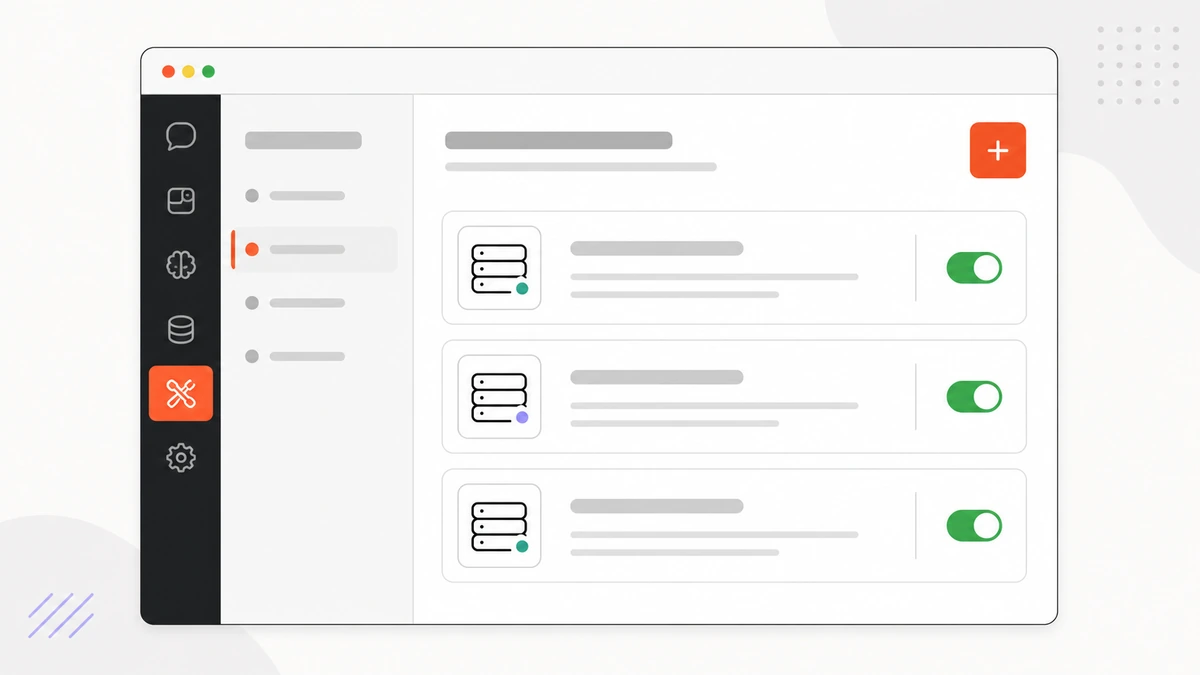
- เปิดหน้ารายละเอียด MCP ที่อยากใช้ในคลังของเรา แล้วก๊อปคำสั่งติดตั้ง (เช่น
npxหรือuvx) - Claude Desktop: เปิด Settings → Developer → แก้ไฟล์
claude_desktop_config.jsonเพิ่ม MCP ในส่วนmcpServers - Cursor: Settings → MCP → Add new server แล้ววางคำสั่ง
- ใส่ API key/สิทธิ์ที่จำเป็น (บางตัวไม่ต้อง) — ให้สิทธิ์เท่าที่จำเป็น
- รีสตาร์ทแอป แล้วลองสั่งงานเป็นภาษาคน เช่น “เปิดไฟล์ README ในโปรเจกต์นี้”
อยากได้ชุดพร้อมใช้ที่รวม MCP + คำสั่ง + วิธีใช้ไว้ให้แล้ว ลองดู Loadout
ข้อควรระวังด้านความปลอดภัย
- ใช้ MCP จากเจ้าของทางการหรือ repo ที่ตรวจสอบได้ อย่าใช้ของแปลกปลอม
- อ่านว่ามันขอสิทธิ์อะไร โดยเฉพาะ ไฟล์ / shell / network / บัญชี
- อย่าวาง API key จริงในที่สาธารณะ ใช้ least-privilege
- สิ่งที่ MCP ส่งกลับมาถือเป็นข้อมูลไม่น่าเชื่อถือ (untrusted) เสมอ
ดูระบบระดับความน่าเชื่อถือของเราได้ที่ ศูนย์ความน่าเชื่อถือ
สรุป
MCP ทำให้ AI ทำงานจริงกับเครื่องมือรอบตัวได้ เริ่มจากตัวที่ตรงงานคุณ 1–2 ตัว เช่น Filesystem + GitHub แล้วค่อยเพิ่ม เลือกจากเจ้าของทางการไว้ก่อนเพื่อความปลอดภัย