

เริ่มใช้ AI ทำงานจริงใน 1 ชั่วโมงแรก — ไกด์มือใหม่ 2026
ไม่ต้องเป็นสายเทค ก็ให้ AI ช่วยงานจริงได้ บทความนี้พาไปทีละขั้นจาก “เปิดแชทครั้งแรก” จนถึง “ให้ AI แตะไฟล์/เว็บของจริง” ในชั่วโมงเดียว
1. เลือก AI ให้ตรงงาน
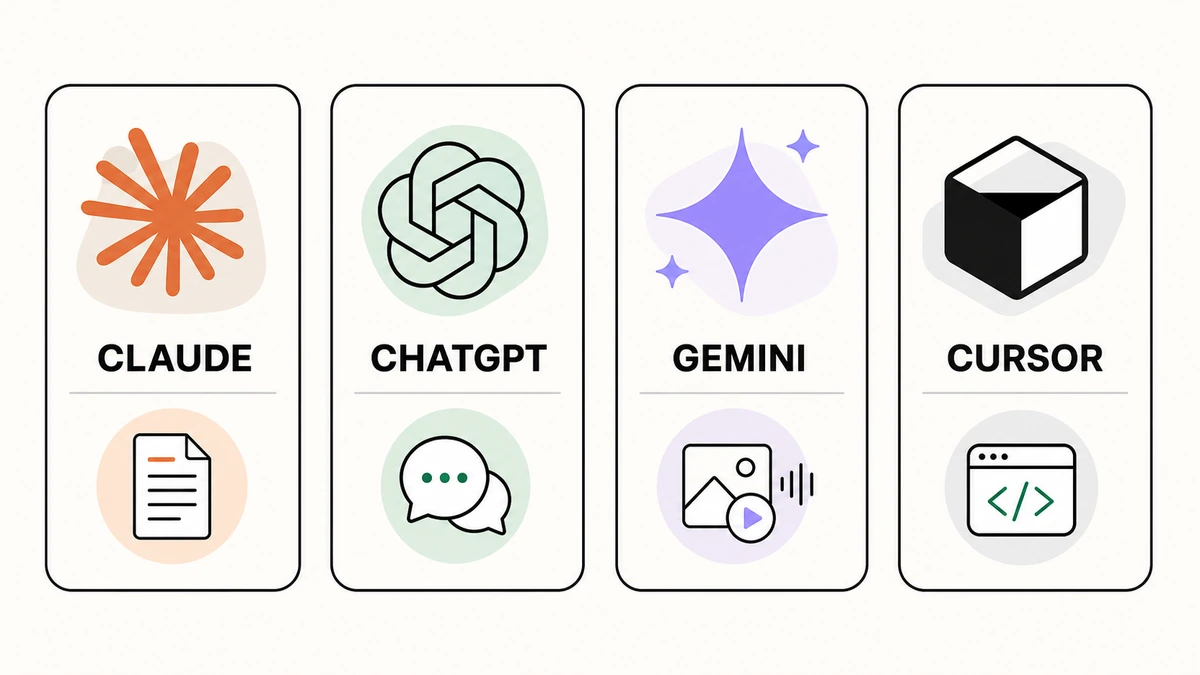
- งานเขียน/คิด/สรุป → Claude หรือ ChatGPT
- เขียนโค้ด → Claude Code, Cursor
- ค้นข้อมูลมีอ้างอิง → Perplexity, Gemini
ดูว่าเครื่องมือไหนรองรับอะไรบ้างที่ AI ที่รองรับ
2. สั่งงานให้ได้ผล (พื้นฐาน Prompt)
เคล็ดลับสั่งงานให้ AI เข้าใจ:
- บอกบทบาท — “คุณคือบรรณาธิการภาษาไทย…”
- บอกบริบท + ตัวอย่าง — ยิ่งให้ข้อมูล ยิ่งตรง
- บอกรูปแบบผลลัพธ์ — “ตอบเป็น bullet 5 ข้อ”
ไม่อยากเขียนเอง? หยิบจาก คลัง Prompt พร้อมใช้ ได้เลย
3. ติดทักษะให้ AI ด้วย Skill
ถ้ามีงานที่ทำซ้ำบ่อย (รีวิวโค้ด ทำสไลด์ เขียนไทย) ให้ติดตั้ง Skill ไว้ครั้งเดียว แล้ว AI จะเก่งเรื่องนั้นตลอด ไม่ต้องพิมพ์วิธีซ้ำ
เลือกจาก คลัง Skills 278 ตัว · ยังไม่รู้จัก Skill อ่าน Skill ต่างจาก Prompt ยังไง
4. ให้ AI แตะของจริงด้วย MCP
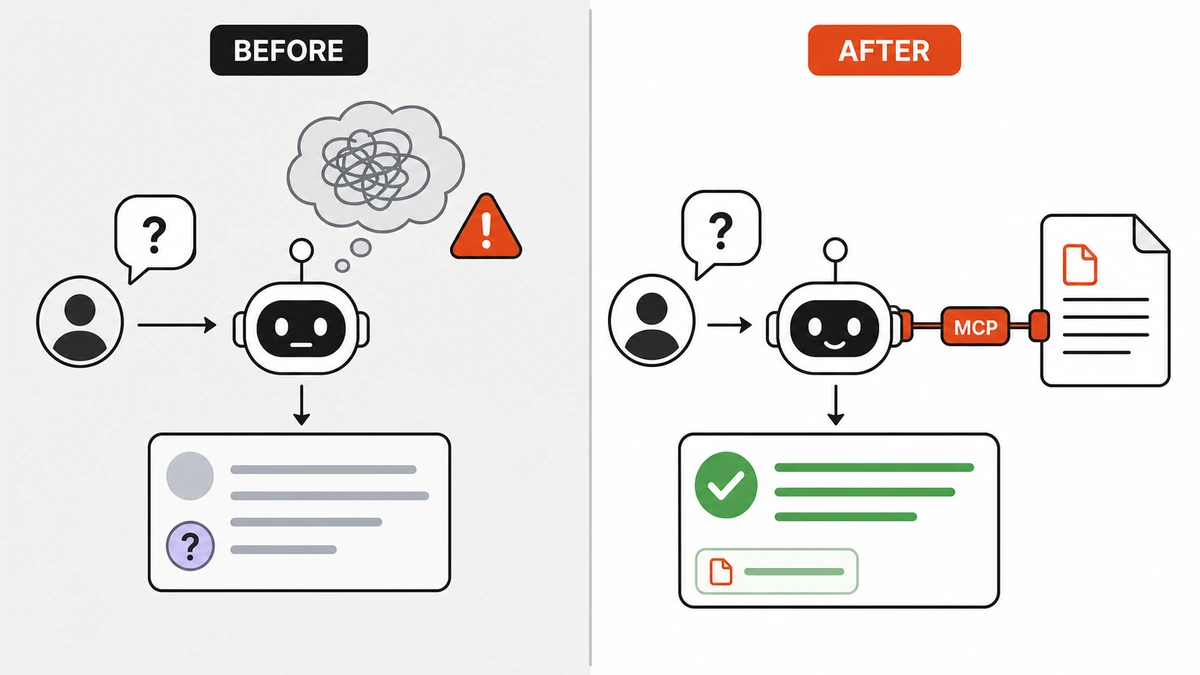
พอคล่องแล้ว ขยับไปให้ AI ทำงานกับ ของจริง — อ่านไฟล์ในเครื่อง จัดการ GitHub ค้นเว็บ ผ่าน MCP เริ่มจาก Filesystem + GitHub
ดูวิธีติดตั้งใน 10 MCP ที่น่าลอง (พร้อมวิธีต่อ)
5. ทางลัด: ใช้ Loadout
ไม่อยากประกอบเองทีละชิ้น? Loadout คือชุด AI พร้อมใช้สำหรับงานหนึ่งงาน — รวม Prompt + Skill + MCP + วิธีใช้ไว้ให้แล้ว ดาวน์โหลดไฟล์ .loadout.md ไปเปิดใน AI ของคุณได้เลย
ดูที่ คลัง Loadout
ข้อควรระวัง
- อย่าวางข้อมูลลับ/รหัสผ่านในแชทหรือให้ AI เก็บ
- ตรวจผลลัพธ์ก่อนใช้จริงเสมอ — AI ยังพลาดได้
- ให้สิทธิ์ MCP เท่าที่จำเป็น เลือกของทางการ